7zip使用教學
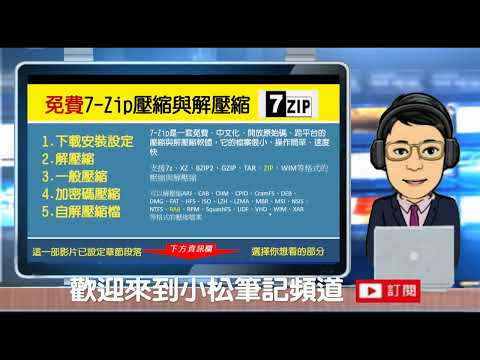
壓縮格式:建議選擇zip格式,以確保跨平台的相容性。加密選項:在「加密」區塊中輸入密碼(建議使用英數混合、至少8碼以上以提高安全性)。可勾選「顯示密碼」以確認輸入內容無誤。建議同時勾選「加密檔案名稱」,避免未經授權者看到壓縮內容。,了解如何使用7-Zip進行高效檔案壓縮和解壓縮,掌握加密與分割技巧,提高工作效率。,使用7-ZIP壓縮軟體應定期更新至官方最新版本,避免資訊安全漏洞問題產生請點擊????7-Zip繁體中文版官方...



7-Zip 25.01 高效能免費壓縮軟體,取代 WinRAR 首選
7-Zip是一款自由及開放原始碼軟體,大部份原始碼以GNULGPL許可證發布,亦有部份以BSD3-clause許可證發布,另有部分受unRAR許可證限制。7-Zip主要特性: *以LZMA演算法製作出高壓縮率的7z格式 *7-Zip是基於GNUL...

Online Convert 免費線上轉檔工具,音樂、影片、圖片、文件、電子書檔案皆可轉檔
有檔案需要轉檔時該怎麼辦?艾倫推薦OnlineConvert線上轉檔工具,不論是音樂、影片、圖片、文件、電子書檔...等檔案都能透過OnlineConvert來轉檔,重點是完全免費轉檔唷!而且操作的方式很簡單,在網頁上轉檔後...

Easy 7-Zip 0.1.6 換湯不換藥,7-Zip 功能擴充版本
免費的壓縮軟體哪款最好用?我個人是頗推薦7-Zip,除了簡單好用之外,幾乎所有壓縮格式也都支援,而壓縮率又很高。而這次分享的Easy7-Zip可以說是7-Zip的進階版本,強化了部分的功能,新增了右鍵選單圖示、歷史...

7-Zip Theme Manager - 幫7z換個好看的圖示吧!
7-zip這個壓縮軟體別和我說你不知道!7z是一個免費的壓縮解壓縮軟體,壓縮比比大家習慣使用的winrar還要的高,而且使用方式也不會差距太多,在電腦裡面一定要安裝唷!因為我也會不時發一些軟體是利用7z壓縮,通...